Manual de Usuario: Plataforma SHOP
¡Bienvenido a Plataforma SHOP! Este manual ha sido diseñado para ayudarte a navegar y gestionar tu herramienta de ventas de manera eficiente a través de la mesa de ayuda de SCC Software.
DEMO:
https://www.stockcontrolcenter.com.ar/PlataformaSHOP/
1. Introducción
Plataforma SHOP es una solución integral diseñada para digitalizar tu oferta comercial. Con este software, podrás transformar la manera en que interactúas con tus clientes, centralizando la recepción de pedidos y profesionalizando la exposición de tus productos.
2. Funcionalidades Principales
La plataforma cumple dos funciones estratégicas para tu negocio:
- Catálogo Digital: Muestra tus artículos de manera organizada, visual y atractiva para tus clientes.
- Gestión de Pedidos: Permite que tus clientes realicen pedidos de forma fácil y rápida. Estos se envían directamente a SCC Plataforma, eliminando errores e intermediarios innecesarios.
3. Beneficios de Uso
Al utilizar este sistema, tu operación se verá beneficiada en:
- Optimización de tiempos: Automatiza la recepción de pedidos sin necesidad de transcripciones manuales.
- Reducción de errores: Al ser el propio cliente quien selecciona los productos, se minimizan las equivocaciones en las notas de pedido.
- Accesibilidad: Al estar integrado a SCC Plataforma, el acceso es intuitivo y compatible con cualquier dispositivo.
- Stock y Precios: al estar vinculado con SCC Plataforma, cualquier modificacion de stock y precios se realizara en el momento en su SCC Plataforma Web
Nota importante: Recuerda mantener tus artículos actualizados en SCC Plataforma con una imagen representativa, no mas de 100k, para asegurar que tus clientes siempre vean la imagen y los precios vigentes.
4. Configurar Articulos en SCC Plataforma
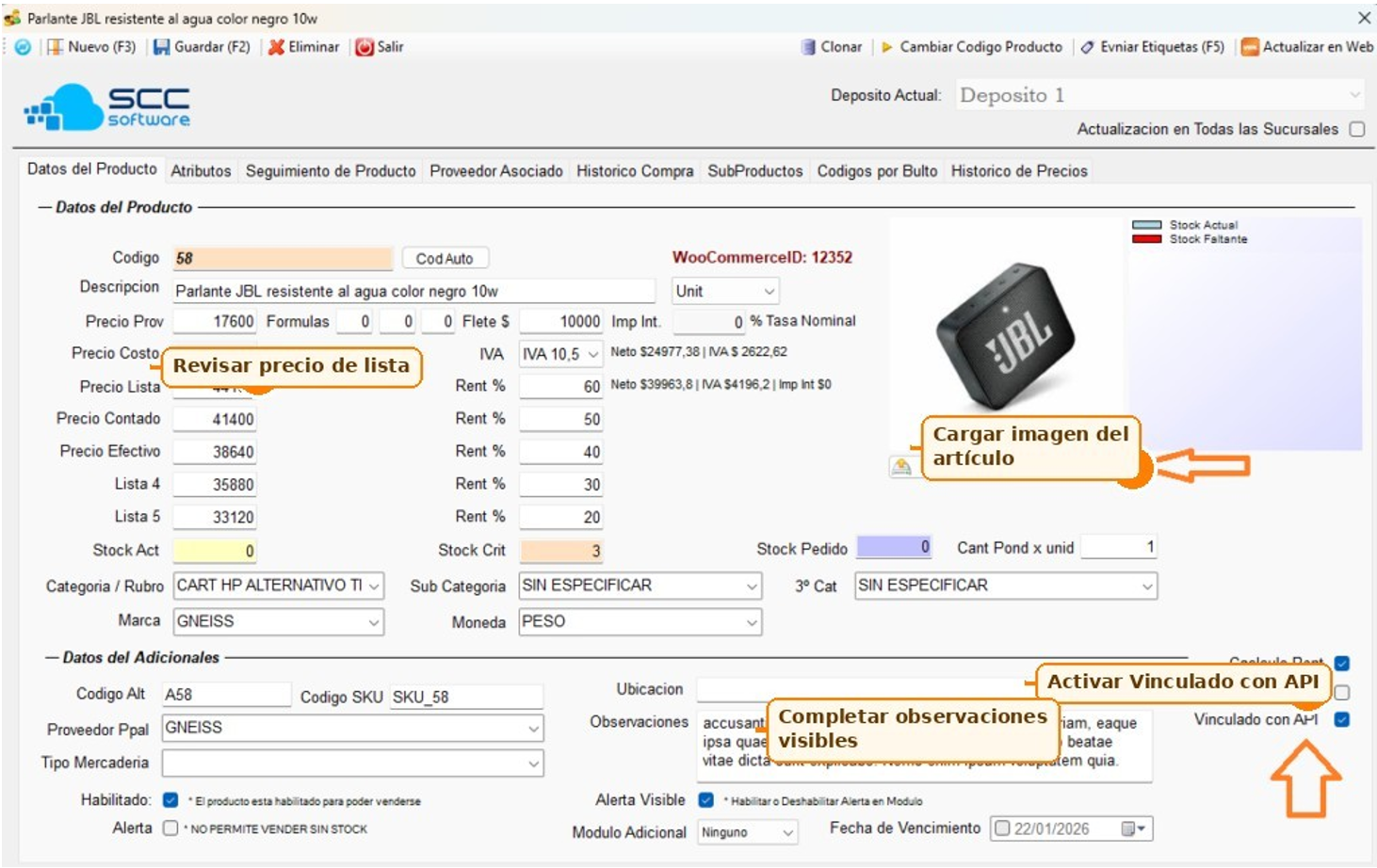
Para que tus artículos se visualicen correctamente en Plataforma SHOP, primero debes configurar los siguientes parámetros dentro de la ficha de productos en SCC Plataforma.
Asegúrate de completar los siguientes campos para garantizar que el cliente reciba la información correcta:
| Campo | Función en Plataforma SHOP |
| Vinculado con API | Crucial: Debe estar tildado para que el producto sea visible en la web. Si no está marcado, el producto no se publicará. |
| Descripción | Es el nombre del producto que verá el cliente. Debe ser clara, concisa y fácil de identificar. |
| Precio | El sistema tomará automáticamente el valor configurado en la Lista de Precios 1. |
| Observaciones | Se mostrará como el detalle ampliado del artículo cuando el cliente haga clic sobre él. |
| Imagen | Imagen del articulo que no supere los 100k en formato jpg |
💡 Consejos para una mejor carga:
- Verifica el Tilde: Si un producto no aparece en tu catálogo web, lo primero que debes revisar es que la casilla «Vinculado con API» esté activa.
- Detalles en Observaciones: Utiliza el campo de observaciones para incluir especificaciones técnicas, medidas o materiales, ya que esto ayuda a cerrar la venta sin necesidad de consultas adicionales.
- Claridad en el Título: Evita abreviaturas internas en la descripción para que el cliente final entienda perfectamente qué está comprando.
5. Gestión de Usuarios y Accesos
Desde este módulo, podrá dar de alta a los usuarios y vincularlos con clientes existentes en su base de datos. Esto es fundamental para que sus clientes puedan ingresar y operar en SCC Plataforma SHOP.
Requisitos para el acceso
Para que un cliente pueda iniciar sesión correctamente, su configuración debe cumplir dos condiciones estrictas:
- Perfil adecuado: El campo Perfil debe estar configurado obligatoriamente como
Clientes. - Vinculación: El usuario debe estar asociado a una cuenta de cliente válida mediante el campo Vincular con Cliente. a partir de version 4.8.1
Configuración del Formulario de Usuario
Al crear o editar un usuario, complete los campos siguiendo estas pautas:
- Usuario: Recomendamos utilizar la convención «Primera letra del nombre + Apellido» (Ejemplo:
jprueba). - Clave: Por defecto, el sistema asigna la misma palabra utilizada en el campo «Usuario» como contraseña inicial. El usuario podrá cambiarla luego mediante el botón Resetear Clave.
- Vincular con Cliente: Utilice el buscador para seleccionar la razón social del cliente al que pertenece este acceso.
- Habilitado: Asegúrese de que el tilde azul esté marcado. Si esta casilla está desmarcada, el usuario no podrá ingresar aunque sus datos sean correctos.
Resumen de campos técnicos
| Campo | Descripción |
| Perfil | Determina los permisos. Debe ser Clientes para la plataforma SHOP. |
| Habilitado | Indica si el usuario está activo para operar en el sistema. |
| Vincular con Cliente | Conecta el usuario de acceso con la ficha comercial del cliente. |

6. Modificacion Masiva de Vinculacion API
El sistema le permitira modificar masivamente los productos para cambiar el campo Vinculacdo con API, desde 2 modulos, ambos se encuentran en el menu Mercaderias en SCC Plataforma:
1- Importacion Parcial de Productos: utilizando plantilla de excel con el codigo y el campo vinculado con API debera decir SI
2- Modificacion de Productos: Este modulo permitira modificar masivamente de acuerdo a una seleccion masiva de productos


6. Acceso del Administrador
El administrador (solamente usuario admin) tiene acceso a las mismas funciones del cliente, pero además puede abrir el panel de Configuración web. Desde allí se modifican los datos visuales de la tienda, los enlaces de contacto y la política de stock.
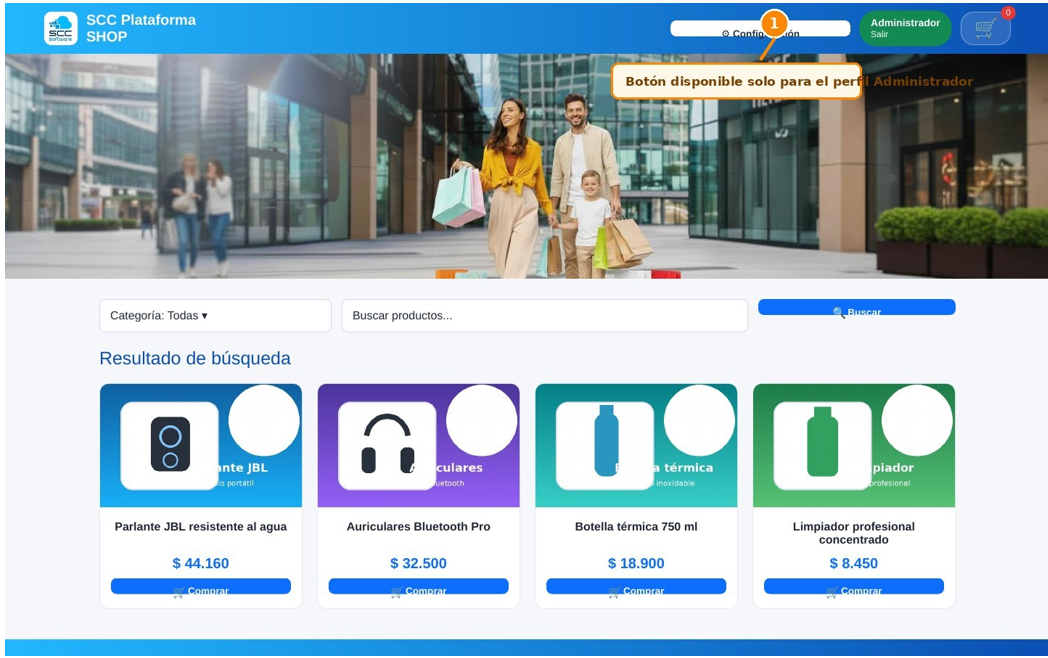
Cuando ingresa un usuario con perfil Administrador, aparece el botón Configuración en la barra superior.
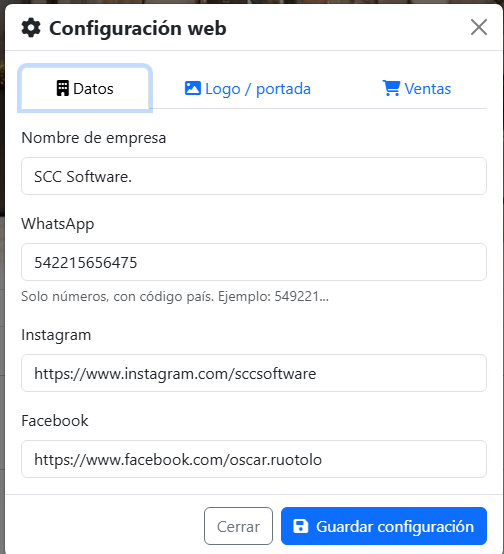
Desde este modal se pueden modificar los datos principales de la tienda online.
Datos configurables
El administrador puede editar:
- Nombre de empresa
- Número de WhatsApp
- URL de Instagram
- URL de Facebook
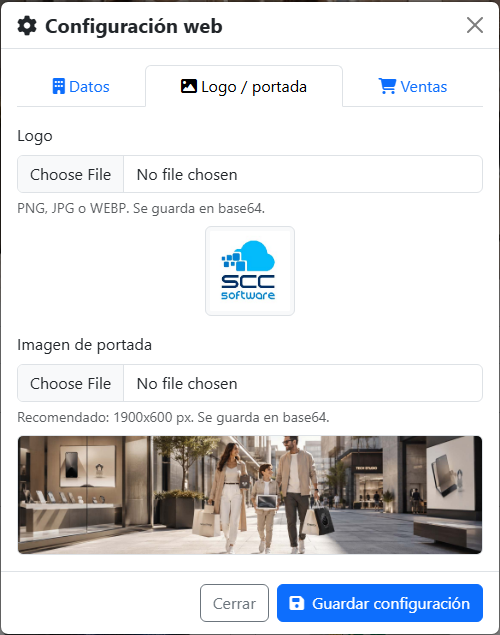
- Logo
- Imagen de portada
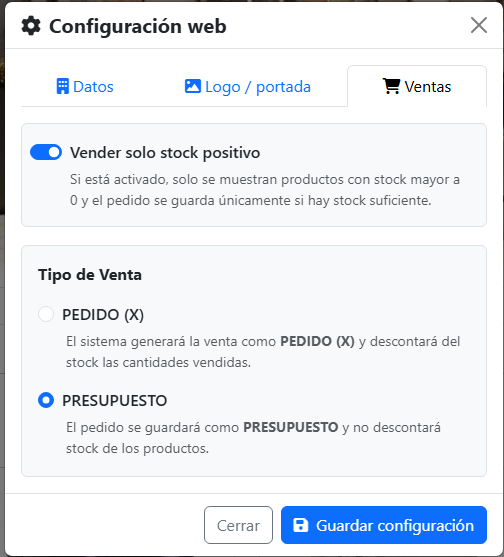
- Opción “Vender solo stock positivo”
- Tipo de Venta: permite procesar el tipo de venta como PEDIDO (descuenta stock) o PRESUPUESTO (no descuenta stock)
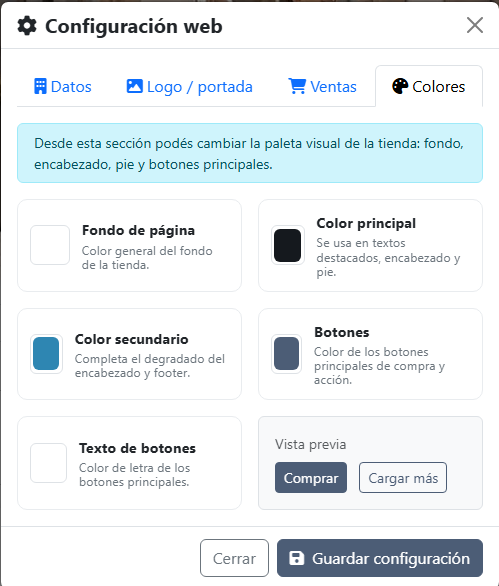
- Cambio de colores a toda la pagina (botones, fondo , textos)
| Campo | Cómo completarlo | Resultado |
| Nombre de empresa | Nombre comercial que desea mostrar. Es obligatorio. | Actualiza el encabezado, pie y textos de identificación. |
| Solo números, con código de país y área. Ej.: 5492215555555. | Se utiliza para el enlace de contacto y el aviso del nuevo pedido. | |
| URL completa del perfil. | Actualiza el icono de Instagram del pie. | |
| URL completa de la página. | Actualiza el icono de Facebook del pie. | |
| Logo | JPG, PNG o WEBP; máximo 3 MB. | Se muestra en la barra superior y en el pie. |
| Imagen de portada | JPG, PNG o WEBP; máximo 5 MB. Recomendado 1900 × 600 px. | Reemplaza la imagen principal de la tienda. |
| Vender solo stock positivo | Activar o desactivar el interruptor. | Controla qué productos se muestran y la validación de cantidad. |
| Formato de Pedido | PRESUPUESTO o PEDIDO (X) | Como ingresara el pedido en el sistema. El presupuesto NO descuenta stock, mientras que el PEDIDO (X) si descuenta stock |
| Colores de la pagina | Administracion de colores de pagina, fondo y botones | El sistema le permitira modificar todos los colores de la pagina, permitiendo modificar colores de botones, pagina y fondo. |
Imagen Logo
- Utilizar un archivo con fondo transparente o blanco.
- Evitar textos muy pequeños, porque el logo se muestra en un espacio reducido.
- Mantener una proporción cuadrada o apaisada corta.
- Verificar que pese menos de 100 Kb.
Imagen de Portada
- Tamaño recomendado: 1900 × 600 píxeles.
- Ubicar textos y elementos importantes cerca del centro para evitar cortes en celular.
- Usar una imagen nítida y con buen contraste.
- Verificar que pese menos de 1 Mb.
Qué cambia al activar “Vender solo stock positivo”
| Configuración | Productos visibles | Validación al confirmar | Resultado de stock |
| Desactivada | Se muestran productos publicados aunque el stock sea 0 o negativo. | No exige stock suficiente. | El pedido descuenta la cantidad y el stock puede quedar negativo. |
| Activada | Solo se muestran productos con stock actual mayor a 0. | Bloquea el pedido si la cantidad solicitada supera el stock disponible. | El pedido descuenta stock sin permitir faltantes. |
Recomendación operativa
Active la opción cuando el stock de SCC Plataforma se mantiene actualizado y representa la disponibilidad real. Déjela desactivada únicamente cuando el negocio acepta pedidos pendientes, trabaja contra reposición o necesita permitir stock negativo.
Qué ve el cliente cuando no hay stock
Con la opción activada, el artículo deja de aparecer cuando su stock es 0 o menor. Si el stock cambia entre la selección y la confirmación, el sistema vuelve a validarlo y muestra un mensaje indicando el producto, stock actual y cantidad solicitada.
Configuración de colores de la tienda
Desde el módulo Configuración web, el administrador puede personalizar la apariencia visual de SCC Plataforma SHOP mediante la solapa Colores.
Esta opción permite modificar la paleta principal del sitio, adaptando la tienda a la identidad visual de la empresa. Los colores configurables son:
- Color de fondo de la página
- Color principal
- Color secundario
- Color de botones
- Color del texto de los botones
Para realizar el cambio, el administrador debe ingresar al sistema con perfil Administrador, presionar el botón Configuración, abrir la solapa Colores y seleccionar los tonos deseados desde la paleta de colores. Luego debe presionar Guardar configuración.
Una vez guardados los cambios, la tienda aplicará automáticamente la nueva combinación de colores en el fondo, barra superior, pie de página, botones y elementos destacados del sitio.
7. Venta de Productos por Bulto o Cantidad
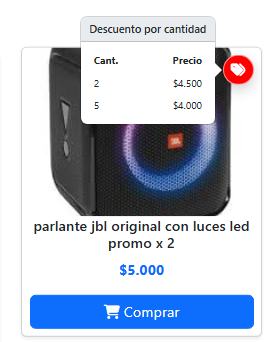
Cuando existen registros de precio por bulto o cantidad (SCC Plataforma puede dar de alta un producto con diferentes precios por bultos), la tarjeta muestra un indicador de descuento. Al pasar el puntero o enfocarlo, se visualizan las escalas disponibles.
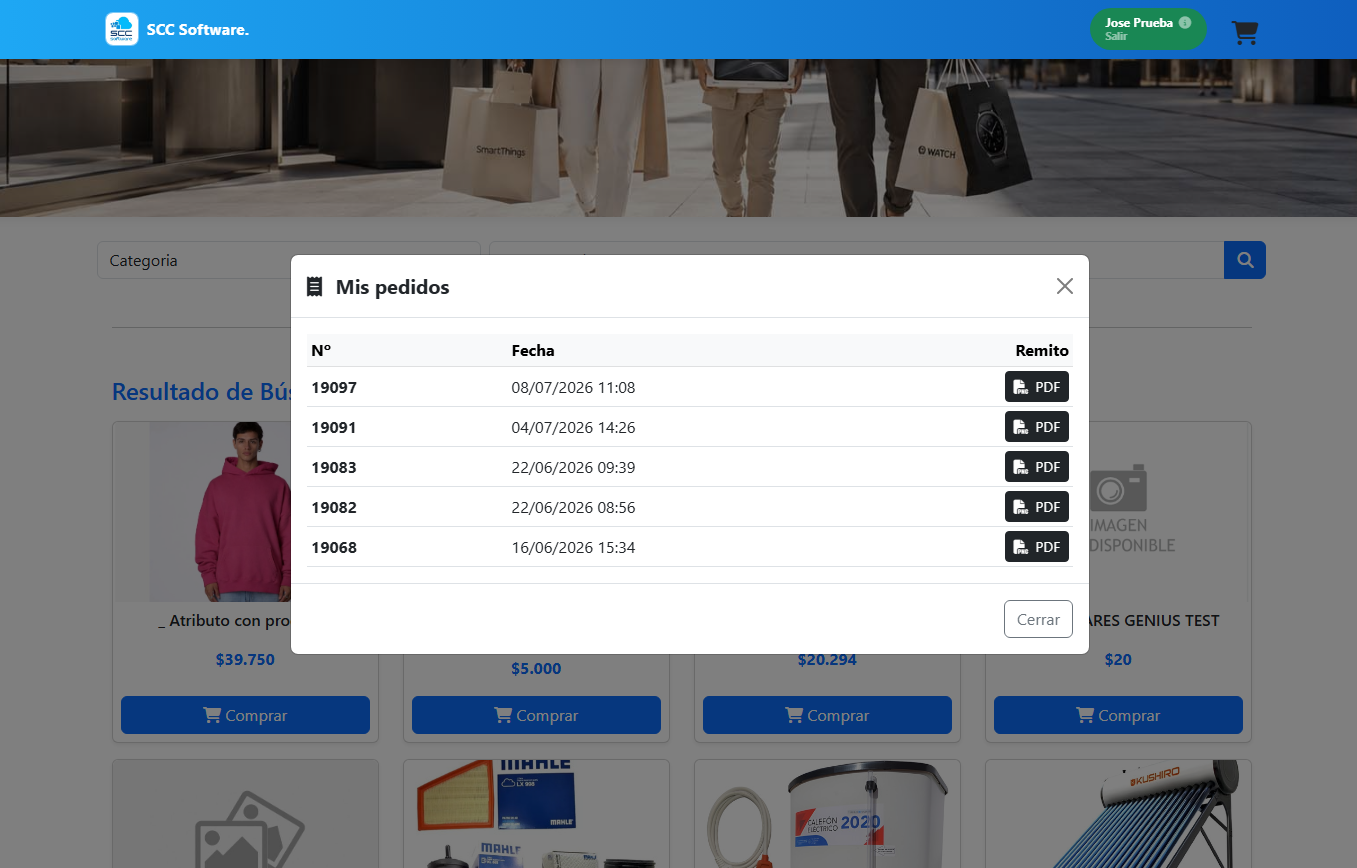
8. Historico de Compras de un Cliente (Mis Pedidos)
El cliente conectado puede consultar sus pedidos desde el icono de información que aparece junto a su nombre.
Desde allí puede:
- Ver el listado de pedidos propios.
- Localizar un pedido por número y fecha.
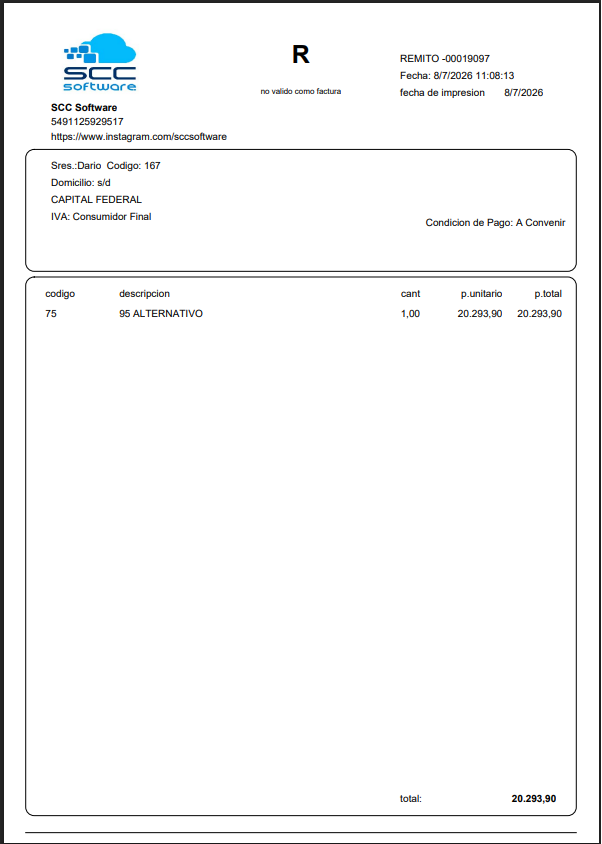
- Descargar el remito PDF.
Por seguridad, el remito solo se genera si el pedido pertenece al cliente conectado. No es posible acceder al pedido de otro cliente cambiando el número en la dirección.