Obras Sociales
Acceso al Módulo
Para ingresar al panel de gestión, debes dirigirte al menú principal de la aplicación ubicado en la parte superior o lateral de la pantalla. Primero haz clic en la sección de Configuración y luego selecciona la opción Obras Sociales. Una vez realizada esta acción, el sistema te redirigirá automáticamente a la pantalla principal titulada «Listado de Obras Sociales», donde podrás visualizar todas las herramientas de control.
1. Buscar una Obra Social
Cuando necesites localizar una entidad específica en el sistema, debes utilizar el bloque de filtros situado en la parte superior de la página. Dirígete al campo de texto llamado Descripción e introduce el nombre, o bien una parte de las letras que componen el nombre de la obra social que estás buscando. Para procesar la consulta, simplemente haz clic en el botón azul que dice Buscar o presiona la tecla Enter en tu teclado; el listado de la parte inferior se actualizará de inmediato mostrando únicamente las coincidencias encontradas.
2. Dar de Alta una Nueva Obra Social
Para registrar una institución que no existe en el sistema, debes iniciar el proceso presionando el botón gris Alta Obra Social, ubicado a la derecha de la barra de búsqueda. Al hacerlo, emergerá una ventana interactiva en el centro de la pantalla con el título «ALTA DE OBRA SOCIAL». Completa el campo de texto escribiendo detalladamente el nombre de la nueva entidad y luego presiona el botón Guardar. La ventana se cerrará sola, el sistema reflejará un mensaje de éxito en una esquina de la pantalla y verás la nueva incorporación reflejada en la tabla principal.
3. Editar una Obra Social existente
Si detectas un error de ortografía o necesitas actualizar el nombre de un registro actual, primero debes buscar la entidad en la tabla de resultados. Ve hacia el extremo derecho de su fila, justo en la columna de Acciones, y haz clic sobre el icono de los tres puntos verticales (⋮) para desplegar las opciones disponibles. Selecciona la opción Editar y verás cómo se abre la ventana emergente mostrando la información actual de la obra social. Modifica el texto en el campo de descripción con los nuevos datos y haz clic en Guardar para consolidar los cambios en la base de datos.
4. Eliminar una Obra Social
En caso de que requieras dar de baja de forma definitiva una entidad, localízala en la tabla y despliega su menú de herramientas presionando el botón de tres puntos verticales (⋮) en la columna de Acciones. Elige la opción Eliminar, la cual se distingue por su texto en color rojo. De inmediato, el sistema te mostrará un cartel de advertencia con el mensaje ¿Desea eliminar la Obra Social [Nombre]? para evitar borrados accidentales. Si estás seguro de la acción, presiona el botón de confirmación (Sí) y el registro se removerá de manera permanente, actualizando el listado al instante.
💡 Información Útil para el Usuario: > Justo arriba de la tabla donde se listan las obras sociales, encontrarás un botón exclusivo llamado Exportar. Al pulsarlo, el sistema te permitirá descargar toda la información que estás visualizando en pantalla en prácticos formatos de oficina como Excel, PDF, CSV, o bien mandarla directamente a tu impresora sin necesidad de salir del sistema.
Diagnósticos
Acceso al Módulo
Para ingresar al panel de gestión de diagnósticos, debes dirigirte al menú principal de la aplicación ubicado en la barra de navegación superior o lateral. Primero haz clic en la sección de Configuración y luego selecciona la opción Diagnósticos. Al realizar esta acción, el sistema te redirigirá de manera automática a la pantalla principal titulada «Listado de Diagnósticos», donde tendrás a tu disposición todas las herramientas de control.
1. Buscar un Diagnóstico
Cuando necesites localizar una enfermedad, patología o código específico dentro del sistema, debes utilizar el bloque de filtros situado en la parte superior de la página. Dirígete al campo de texto llamado Descripción e introduce el nombre, una palabra clave o parte de las letras que componen el diagnóstico que estás buscando. Para procesar la consulta, simplemente haz clic en el botón azul que dice Buscar o presiona la tecla Enter en tu teclado; verás que el listado de la parte inferior se actualizará de inmediato mostrando únicamente las coincidencias encontradas.
2. Dar de Alta un Nuevo Diagnóstico
Para registrar una nueva patología que aún no figure en la base de datos, debes iniciar el proceso presionando el botón gris Alta Diagnóstico, ubicado a la derecha de la barra de búsqueda. Al hacerlo, emergerá una ventana interactiva en el centro de la pantalla con el título «ALTA DE DIAGNÓSTICO». Completa el campo de texto escribiendo detalladamente la descripción del diagnóstico y luego presiona el botón Guardar. La ventana se cerrará sola, la plataforma reflejará un mensaje de éxito en una esquina de la pantalla y el nuevo registro aparecerá listado en la tabla principal.
3. Editar un Diagnóstico existente
Si detectas un error de ortografía, necesitas corregir la terminología o actualizar el nombre de un registro actual, primero debes buscar el diagnóstico en la tabla de resultados. Ve hacia el extremo derecho de su fila, justo en la columna de Acciones, y haz clic sobre el icono de los tres puntos verticales (⋮) para desplegar las opciones disponibles. Selecciona la opción Editar y verás cómo se abre la ventana emergente mostrando la información actual del diagnóstico. Modifica el texto en el campo de descripción con los nuevos datos y haz clic en Guardar para consolidar los cambios en el sistema.
4. Eliminar un Diagnóstico
En caso de que requieras dar de baja de forma definitiva un diagnóstico del listado, localízalo en la tabla y despliega su menú de herramientas presionando el botón de tres puntos verticales (⋮) en la columna de Acciones. Elige la opción Eliminar, la cual se distingue por su texto en color rojo. De inmediato, el sistema te mostrará un cartel de advertencia con el mensaje ¿Desea eliminar el Diagnóstico [Nombre]? para evitar borrados accidentales. Si estás seguro de la acción, presiona el botón de confirmación (Sí) y el registro se removerá de manera permanente, actualizando el listado al instante.
💡 Información Útil para el Usuario: > Justo arriba de la tabla donde se listan los diagnósticos, encontrarás un botón exclusivo llamado Exportar. Al pulsarlo, el sistema te permitirá descargar toda la información que estás visualizando en pantalla en prácticos formatos de oficina como Excel, PDF, CSV, o bien mandarla directamente a tu impresora sin necesidad de salir de la aplicación.
Prestaciones
Acceso al Módulo
Para ingresar al panel de administración de las prestaciones del sistema, debes dirigirte al menú principal de la aplicación ubicado en la parte superior o lateral de la pantalla. Primero haz clic en la sección de Configuración y luego selecciona la opción Prestaciones. Una vez realizada esta acción, la plataforma te redirigirá automáticamente a la pantalla principal titulada «Listado de Prestaciones», donde podrás visualizar todas las herramientas de control disponibles.
1. Buscar una Prestación
Cuando necesites localizar un servicio, consulta o práctica médica específica que ya esté registrada, debes utilizar el bloque de filtros situado en la parte superior de la página. Dirígete al campo de texto llamado Descripción e introduce el nombre, una palabra clave o parte de las letras que componen la prestación que estás buscando. Para procesar la consulta, simplemente haz clic en el botón azul que dice Buscar o presiona la tecla Enter en tu teclado; el listado de la parte inferior se actualizará de inmediato mostrando únicamente las coincidencias encontradas.
2. Dar de Alta una Nueva Prestación
Para registrar una nueva práctica o servicio en el sistema, debes comenzar el proceso presionando el botón gris Alta Prestación, ubicado a la derecha de la barra de búsqueda. Al hacerlo, emergerá una ventana interactiva en el centro de la pantalla con el título «ALTA DE PRESTACIÓN». Completa el campo de texto escribiendo detalladamente la descripción del nuevo servicio y luego presiona el botón Guardar. La ventana se cerrará sola, el sistema reflejará un mensaje de éxito en una esquina de la pantalla y verás la nueva prestación reflejada en la tabla principal.
3. Editar una Prestación existente
Si detectas un error de redacción o necesitas actualizar el nombre o la nomenclatura de un registro actual, primero debes buscar la entidad en la tabla de resultados. Ve hacia el extremo derecho de su fila, justo en la columna de Acciones, y haz clic sobre el icono de los tres puntos verticales (⋮) para desplegar las opciones disponibles. Selecciona la opción Editar y verás cómo se abre la ventana emergente mostrando la información actual de la prestación. Modifica el texto en el campo de descripción con los nuevos datos y haz clic en Guardar para consolidar los cambios en la base de datos.
4. Eliminar una Prestación
En caso de que requieras dar de baja de forma definitiva un servicio o práctica, localízalo en la tabla y despliega su menú de herramientas presionando el botón de tres puntos verticales (⋮) en la columna de Acciones. Elige la opción Eliminar, la cual se distingue por su texto en color rojo. De inmediato, el sistema te mostrará un cartel de advertencia con el mensaje ¿Desea eliminar la Prestación [Nombre]? para evitar borrados accidentales. Si estás seguro de la acción, presiona el botón de confirmación (Sí) y el registro se removerá de manera permanente, actualizando el listado al instante.
💡 Información Útil para el Usuario: > Justo arriba de la tabla donde se listan las prestaciones, encontrarás un botón exclusivo llamado Exportar. Al pulsarlo, el sistema te permitirá descargar toda la información que estás visualizando en pantalla en prácticos formatos de oficina como Excel, PDF, CSV, o bien mandarla directamente a tu impresora sin necesidad de salir del sistema.
Gestión de Usuarios y Permisos
Acceso al Módulo
Para ingresar al panel de administración de cuentas y accesos, debes dirigirte al menú principal de la aplicación ubicado en la barra superior o lateral de la pantalla. Primero haz clic en la sección de Configuración y luego selecciona la opción Usuarios. Una vez realizada esta acción, la plataforma te redirigirá automáticamente a la pantalla principal titulada «Listado de Usuarios», donde se desplegarán todas las herramientas para controlar quiénes tienen acceso al sistema.
1. Buscar un Usuario
Cuando necesites localizar la cuenta de un miembro del personal o un colaborador específico, debes utilizar el bloque de filtros situado en la parte superior de la página. Dirígete al campo de texto llamado e introduce el nombre, apellido o parte de los datos del usuario que estás buscando. Para procesar la consulta, simplemente haz clic en el botón azul que dice Buscar o presiona la tecla Enter en tu teclado; el listado de la parte inferior se actualizará de inmediato mostrando únicamente las coincidencias encontradas.
2. Dar de Alta un Nuevo Usuario
Para registrar a una nueva persona en la plataforma, debes iniciar el proceso presionando el botón gris Alta Usuario, ubicado a la derecha de la barra de búsqueda. Al hacerlo, emergerá una ventana interactiva en el centro de la pantalla con el título «ALTA DE USUARIO». En este formulario deberás completar detalladamente el nombre del usuario, definir su identificador de inicio de sesión (Usuario), asignar una contraseña (Clave) y seleccionar su Rol o Nivel de acceso correspondiente. Una vez completados los campos, presiona el botón Guardar; la ventana se cerrará sola, el sistema reflejará un mensaje de éxito en una esquina de la pantalla y verás la nueva cuenta incorporada en la tabla principal.
3. Editar un Usuario o Modificar Permisos
Si necesitas corregir los datos de una cuenta existente, cambiar el Rol asignado o actualizar una contraseña, primero debes buscar a la persona en la tabla de resultados. Ve hacia el extremo derecho de su fila, justo en la columna de Acciones, y haz clic sobre el icono de los tres puntos verticales (⋮) para desplegar las opciones disponibles. Selecciona la opción Editar y verás cómo se abre la ventana emergente mostrando toda la información actual del usuario. Realiza las modificaciones necesarias en los campos de texto o en el selector de Rol y haz clic en Guardar para consolidar los nuevos permisos en la base de datos.
En la seccion de permisos encontrara todos los modulos al cual el usuario podra acceder. Puede especificar segun se requiera.
4. Eliminar un Usuario
En caso de que un colaborador ya no deba tener acceso al sistema y requieras dar de baja su cuenta de forma definitiva, localízalo en la tabla y despliega su menú de herramientas presionando el botón de tres puntos verticales (⋮) en la columna de Acciones. Elige la opción Eliminar, la cual se distingue por su texto en color rojo. De inmediato, el sistema te mostrará un cartel de advertencia con el mensaje ¿Desea eliminar el Usuario [Nombre]? para evitar bajas accidentales. Si estás seguro de la acción, presiona el botón de confirmación (Sí) y el acceso se removerá de manera permanente, actualizando el listado al instante.
💡 Información Útil para el Usuario: > Justo arriba de la tabla donde se listan las cuentas de acceso, encontrarás un botón exclusivo llamado Exportar. Al pulsarlo, el sistema te permitirá descargar toda la lista de usuarios y roles que estás visualizando en pantalla en prácticos formatos de oficina como Excel, PDF, CSV, o bien mandarla directamente a tu impresora para auditorías de seguridad rápidas.
Gestión de Profesionales
Acceso al Módulo
Para ingresar al panel de administración del cuerpo médico, debes dirigirte al menú principal de la aplicación ubicado en la barra de navegación. Haz clic en la pestaña principal llamada Profesionales y luego selecciona la opción Buscar Profesional. Al realizar esta acción, el sistema te redirigirá automáticamente a la pantalla titulada «Listado de Profesionales», donde se encuentran centralizadas todas las herramientas de búsqueda y registro.
1. Buscar un Profesional
Cuando necesites localizar la ficha de un médico o especialista, debes utilizar el bloque de filtros situado en la parte superior de la página. Dirígete al campo de texto e introduce el apellido, nombre o parte de los datos del profesional que deseas consultar. Para procesar la consulta, haz clic en el botón azul Buscar o presiona la tecla Enter en tu teclado; el listado de la parte inferior se actualizará de inmediato mostrando únicamente las coincidencias encontradas.
2. Dar de Alta un Nuevo Profesional
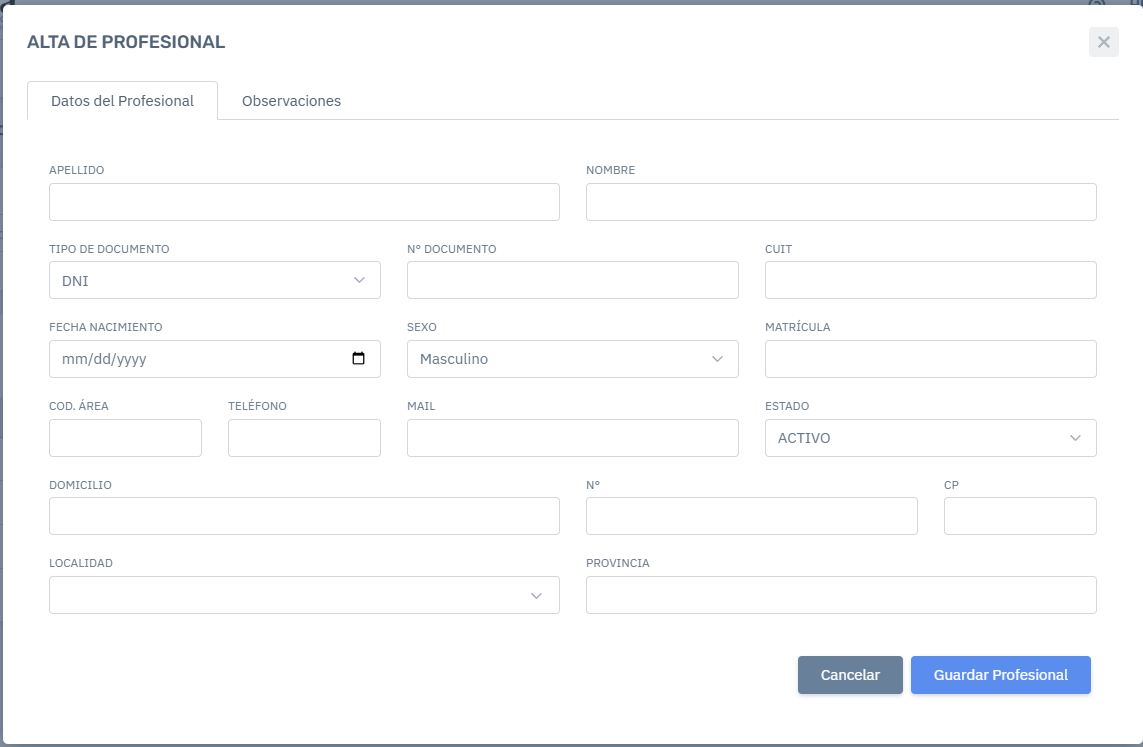
Para registrar a un nuevo especialista en la institución, debes presionar el botón gris Alta Profesional, ubicado a la derecha de la barra de búsqueda. Al hacerlo, emergerá una ventana interactiva en el centro de la pantalla con el título «ALTA DE PROFESIONAL». En este formulario deberás rellenar los datos del profesional y luego hacer clic en Guardar. La ventana se cerrará automáticamente, la plataforma mostrará un mensaje de éxito en una esquina de la pantalla y el nuevo profesional aparecerá incorporado en la tabla principal.
3. Detalle de Campos del Formulario (Alta / Edición)
Al momento de completar o modificar la ficha del profesional, el formulario te solicitará la siguiente información:
- Código: Es el identificador interno que el sistema asigna de forma automática (aparece deshabilitado por seguridad).
- Nombre y Apellido (Obligatorio): Campo de texto donde debes ingresar de forma completa el nombre y el apellido del médico. Es mandatorio para poder guardar el registro.
- Matrícula (Obligatorio): Campo destinado al número de registro profesional habilitante. El sistema lo requiere obligatoriamente para validar la identidad y las firmas en las órdenes médicas.
Usuario vinculado y Firma de profesional
En esta version del sistema es posible vincular un profesional a un usuario existente del sistema (perfil profesional) para que el mismo pueda acceder y visualizar sus pacientes y cargar la historia clinica de cada uno
Por otro lado tambien sera posible adjuntar imagen de firma de cada profesional.
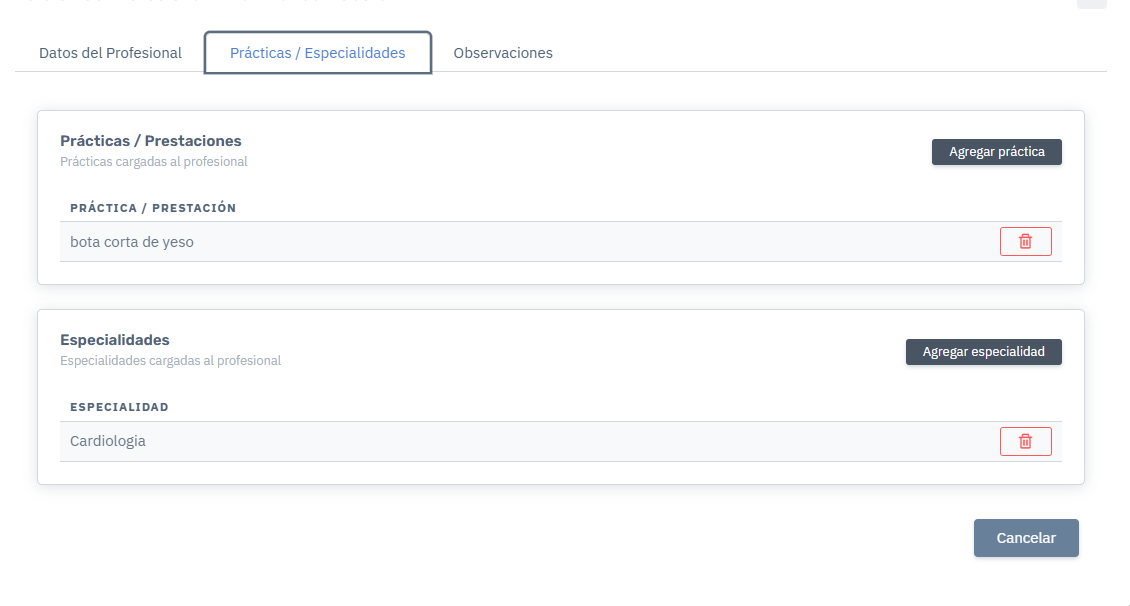
Asignacion de Prestaciones a Profesionales
La plataforma ofrece la funcionalidad de vincular múltiples prestaciones a un mismo profesional de manera centralizada. Es importante tener en cuenta que esta opción se habilitará exclusivamente una vez que el profesional haya sido dado de alta con éxito en el sistema, permitiéndole definir de forma precisa el catálogo de servicios o prácticas médicas que cada especialista está autorizado a realizar.
Asignacion de Especialidades a Profesionales
La plataforma ofrece la funcionalidad de vincular múltiples especialidades a un mismo profesional de manera centralizada. Es importante tener en cuenta que esta opción se habilitará exclusivamente una vez que el profesional haya sido dado de alta con éxito en el sistema, permitiéndole definir de forma precisa las especialidades del profesional.
4. Editar un Profesional existente
Si necesitas corregir la matrícula, modificar el nombre o actualizar cualquier dato de un médico actual, primero debes buscarlo en la tabla de resultados. Ve hacia el extremo derecho de su fila, justo en la columna de Acciones, y haz clic sobre el icono de los tres puntos verticales (⋮) para desplegar el menú de opciones. Selecciona la opción Editar y verás cómo se abre la ventana emergente con los datos actuales del profesional. Modifica los campos necesarios cuidando de no dejar vacíos los datos obligatorios y haz clic en Guardar para consolidar los cambios en la base de datos.
5. Eliminar un Profesional
En caso de que un especialista ya no preste servicios en la institución y requieras dar de baja su ficha de forma definitiva, localízalo en la tabla y despliega su menú de herramientas presionando el botón de tres puntos verticales (⋮) en la columna de Acciones. Elige la opción Eliminar, la cual se distingue por su texto en color rojo. De inmediato, el sistema te mostrará un cartel de advertencia con el mensaje ¿Desea eliminar el Profesional [Nombre]? para evitar bajas accidentales. Si estás seguro de la acción, presiona el botón de confirmación (Sí) y el registro se removerá de manera permanente, actualizando el listado al instante.
💡 Información Útil para el Usuario: > Justo arriba de la tabla donde se listan las cuentas de los médicos, encontrarás un botón exclusivo llamado Exportar. Al pulsarlo, el sistema te permitirá descargar todo el padrón de profesionales que estás visualizando en pantalla en prácticos formatos de oficina como Excel, PDF, CSV, o bien mandarlo directamente a tu impresora para un control físico rápido.
6. Profesional Activo / Inactivo
El sistema le dara la posibilidad de habilitar / inhabilitar un profesional, de esta forma podra verse o no en el calendario de asignacion de turnos. Si el profesional esta habilitado el mismo podra visualizarse en el calendario de turnos para asignarle un turno si la disponibilidad asi lo permite.
Turnos del Profesional
Acceso y Selección de Profesional
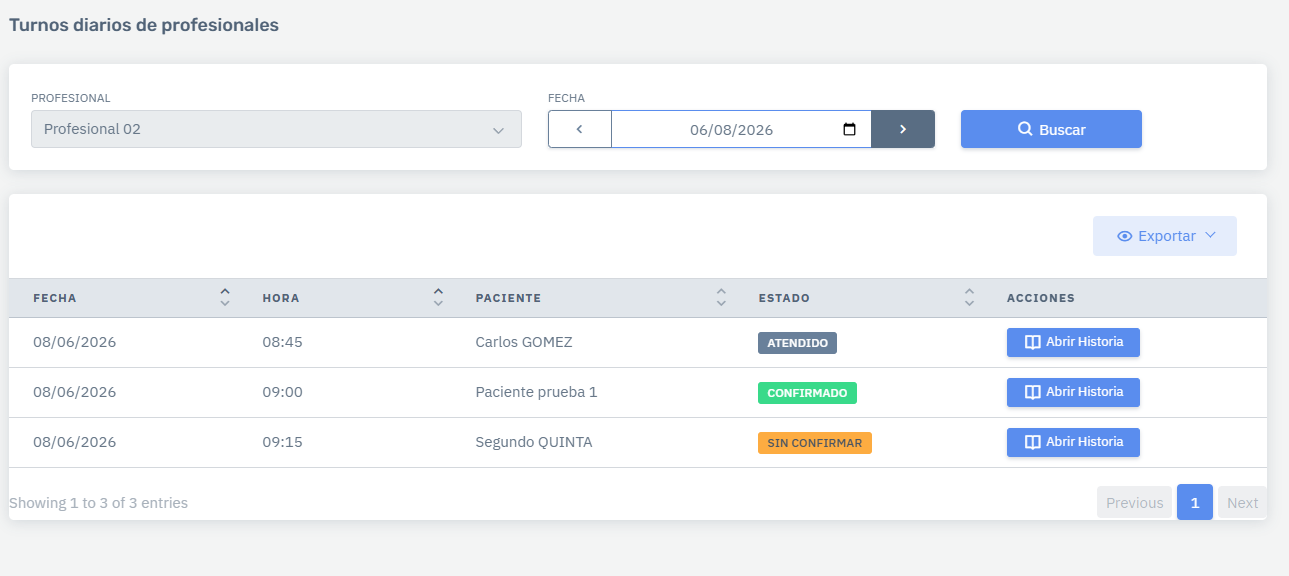
Al ingresar a esta pantalla, desde el menu Calendario, opcion Turnos de Profesional, el sistema detecta automáticamente tu cuenta de usuario y trae seleccionado de forma predeterminada al Profesional que está directamente vinculado a ella. En la parte superior izquierda podrás visualizar el selector con el nombre del médico asignado. Esto garantiza que, al abrir el módulo, accedas de manera inmediata y sin pasos adicionales a tu propia lista de pacientes y turnos programados para la jornada.
1. Navegación de Fechas por Día
La pantalla te permite visualizar la agenda de turnos de cualquier día que desees consultar de una manera ágil y dinámica. En el centro de la barra superior encontrarás la fecha actual en pantalla flanqueada por dos botones de dirección. Al hacer clic en las flechas < (Anterior) o > (Siguiente), podrás desplazarte rápidamente hacia atrás o hacia adelante en el calendario, permitiéndote revisar las citas del día anterior o planificar las consultas de las jornadas siguientes con un solo toque.
2. Control y Visualización de Estados
Dentro de la tabla principal de turnos, el sistema realiza un seguimiento visual del estado de cada paciente para facilitar la organización del consultorio. En la columna de información se muestra de forma clara el Estado actual del turno (por ejemplo, “Confirmado”, “Sin Confirmar” o “Atendido”). Esto te permite saber de un vistazo qué pacientes ya se encuentran en la institución listos para ser recibidos y coordinar mejor el flujo de la atención.
3. Apertura de Historia Clínica y Cambio Automático a Atendido
Para comenzar la consulta médica, el panel dispone de una herramienta directa que abre la Historia Clínica (HC) del paciente seleccionado. Al interactuar con el botón correspondiente, se desplegará el espacio para registrar la evolución, diagnósticos o indicaciones médicas. Una vez que finalices la consulta y hagas clic en Guardar dentro de la Historia Clínica, el sistema procesará la información y modificará el estado del turno de manera automática, el cual pasará a figurar inmediatamente como «Atendido», quedando registrado el cierre correcto de la prestación.
Alta de Consulta Médica (Historia Clínica)
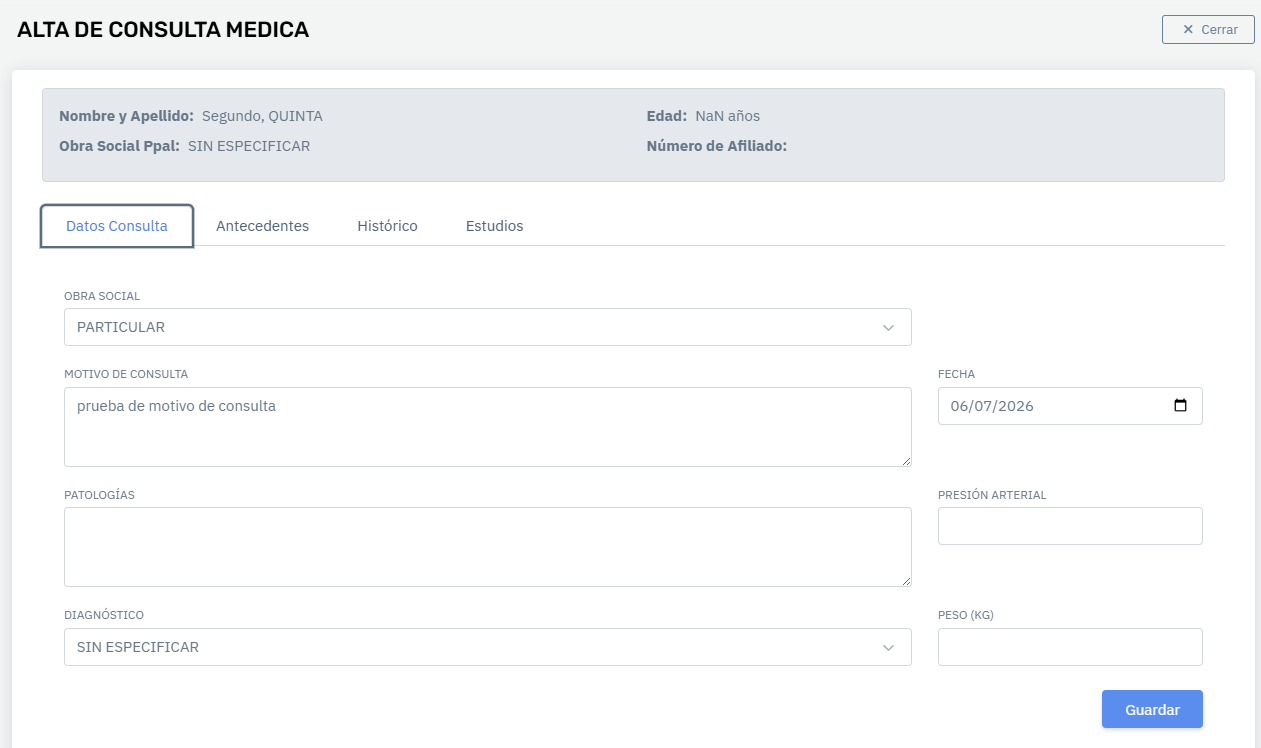
1. Cabecera Informativa de la Consulta
Al iniciar la atención de un paciente, el sistema despliega una sección superior con los datos esenciales de la consulta actual. En esta cabecera se visualiza automáticamente el Nro. Consulta asignado por el sistema, la Fecha del día, el nombre del Paciente bajo atención y su correspondiente Obra Social. Esta información sirve como una confirmación visual permanente para asegurar que se está registrando la evolución en la ficha del paciente correcto.
2. Registro de Evolución
El núcleo de la consulta médica se gestiona a través de un editor de texto diseñado para la carga de datos clínicos. En el/los campo titulado Motivo de Consulta y Patologias, debera ser completados por el profesional. Este espacio está destinado a transcribir detalladamente el motivo de la consulta, el examen físico, y consulta medica del paciente y cualquier observación médica relevante observada durante el encuentro.
3. Selección y Carga de Diagnósticos
Para codificar el diagnóstico del paciente de manera formal, el sistema incluye un buscador dinámico e interactivo en la sección inferior. Al hacer clic en el campo Diagnóstico, podrás escribir palabras clave o el nombre de la patología y la plataforma te sugerirá las opciones almacenadas en la base de datos. Una vez que selecciones el diagnóstico correcto. Esta sera guardada automaticamente al guardar la consulta.
4. Gestión de Historicos
Todo el historial del paciente, (visitas y evolucion medica) podran ser consultados por el profesional para un control rápido antes de de la consulta. En esta grilla se detalla la fecha, del diagnóstico y su descripción médica exacta. El historial del paciente podra ser consultado sin necesidad de cargarse una HC
5. Alta o consulta de antecedentes y Estudios
La plataforma le permite registrar y consultar de forma centralizada los antecedentes personales del paciente, asegurando que estén disponibles de manera inmediata en cada consulta médica. Asimismo, facilita la carga de estudios complementarios, exámenes y análisis clínicos mediante archivos adjuntos en formato PDF o imagen, optimizando el seguimiento de su historial.
6. Finalización y Guardado de la Consulta
Una vez que hayas completado el texto de la evolución y verificado que los diagnósticos vinculados sean los correctos, debes proceder a registrar la información de forma definitiva. En la esquina inferior derecha del formulario dispones del botón azul Guardar. Al presionarlo, el sistema consolidará toda la historia clínica en la base de datos, cerrará la ventana de atención y, tal como se especificó en el módulo de turnos, modificará el estado del paciente automáticamente a «Atendido».